安装Windows系统教程
Windows系统是大家常用的电脑操作系统,当你组装完一台电脑之后,电脑是没有系统的,你需要自己去安装。下面我就来教大家如何安装Windows系统或者重装Windows系统。
准备工作
1、启动盘制作软件下载
这里我选择用启动盘的方式安装Windows系统。首先你需要一个U盘,U盘大小最好是8GB以上。在安装操作系统之前,建议你将该U盘制作为启动盘。
制作启动盘的应用。我们选择Rufus,Rufus是一个内存很小、很轻量且比较好用的启动盘制作软件。
点击链接。进入下载网址
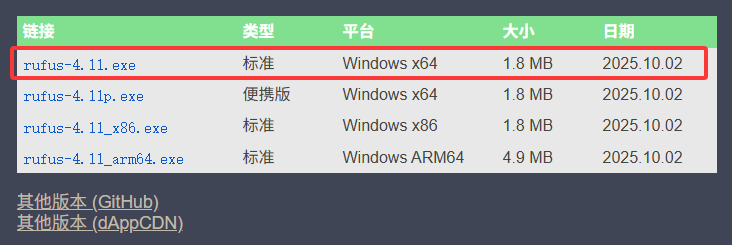
如上图所示,选择图中的标准版本进行下载。下载完成之后,接下来我们下载系统镜像文件。
2、系统镜像文件下载
点击链接,进入官网系统下载页面。找到创建windows时安装媒介,然后点击立即下载。
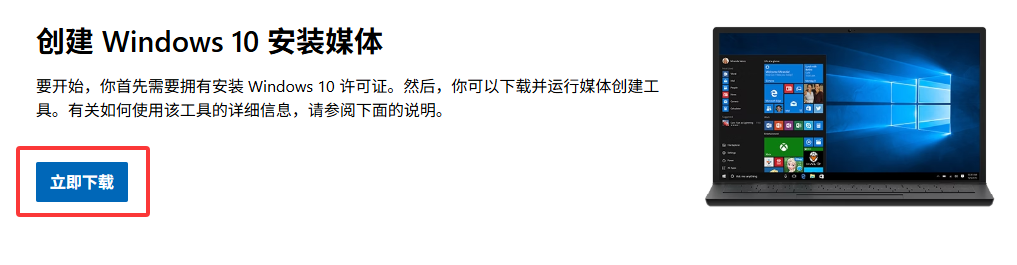
下载完成之后点开它
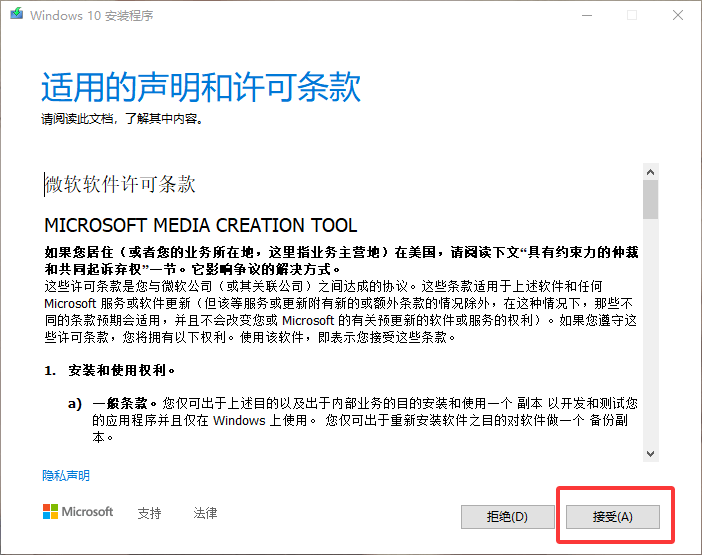
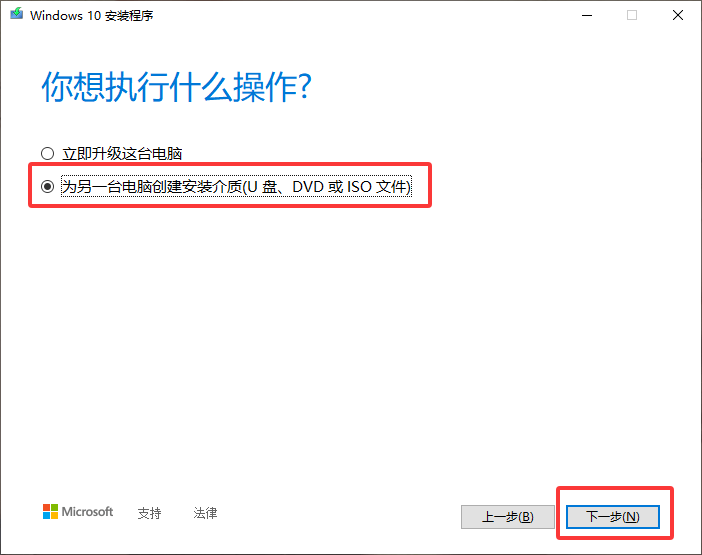
选择接受,在接下来的页面窗口中,这里我们选择为另一台电脑创建安装介质,然后点击下一步
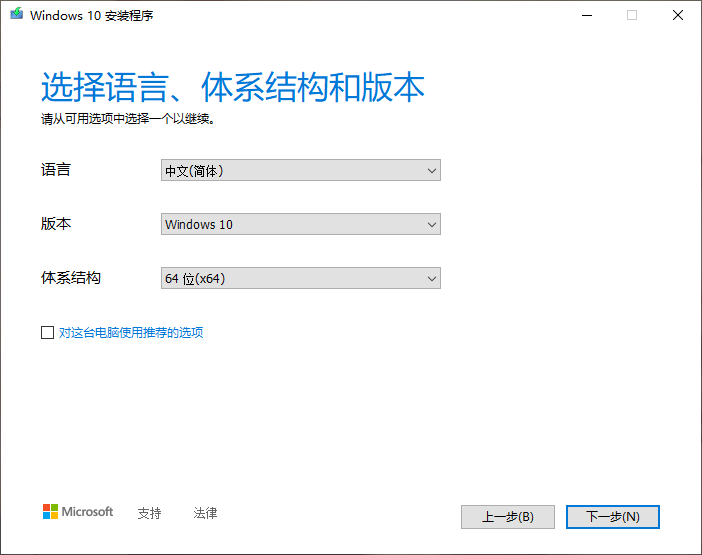
选择系统的语言、版本、以及体系结构。和我下面图中的相同即可,然后点击下一步
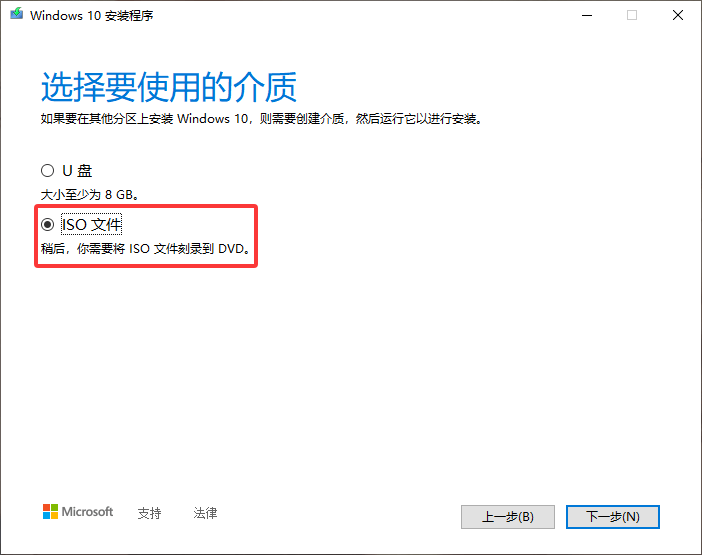
接下来在弹出的窗口中,我们使用ISO文件,这里不建议用U盘,因为U盘的话容易报错,选择ISO文件之后,点击下一步。
选择ISO文件放置的文件路径,等待下载完成。
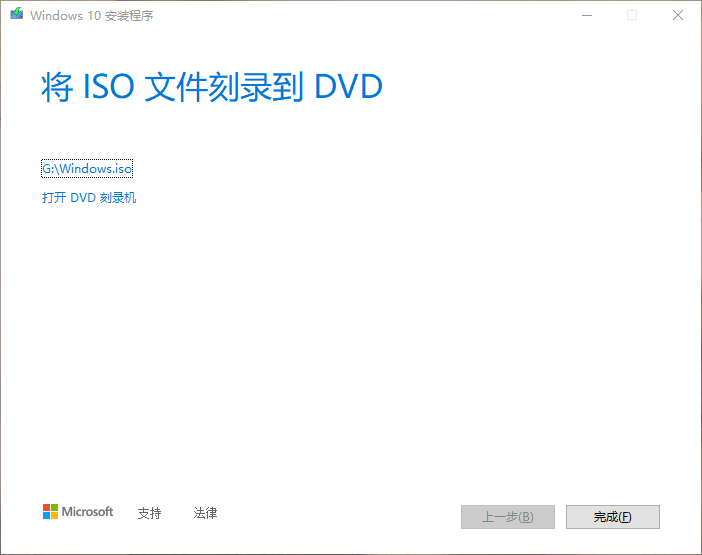
3、将系统录刻到启动盘中制作系统启动盘。
打开Rufus,选择镜像文件。
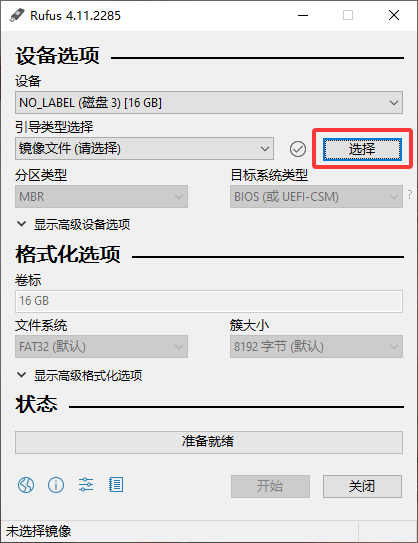
找到你刚才存放ISO文件的路径,选择刚才下载完成的ISO文件。
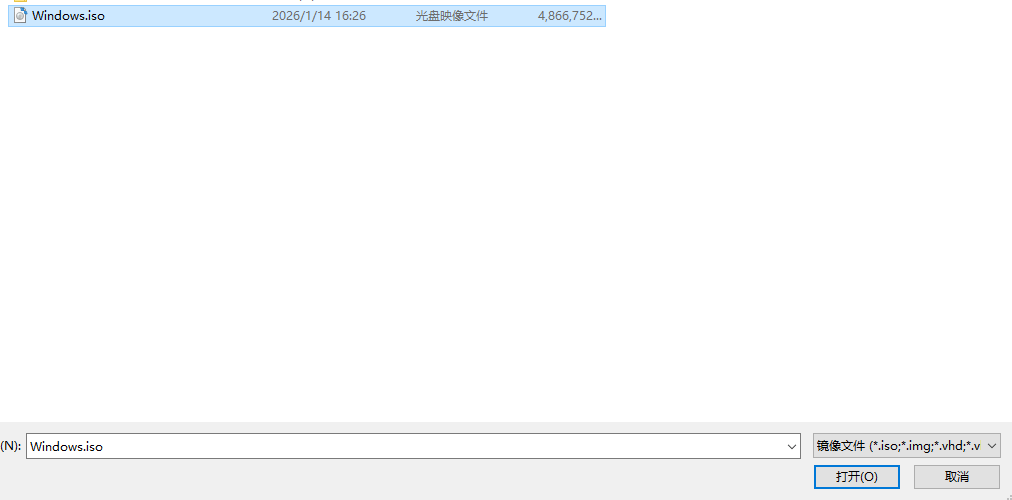
选择完之后,接下来我们将文件系统选择为NTFS。
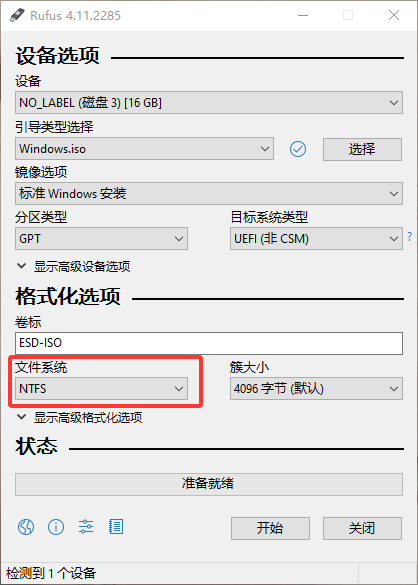
然后点击开始制作启动盘,在制作启动盘的过程中,会将U盘内的数据进行格式化。所以这里如果你U盘中有什么重要的文件,请先导出来。在后续的弹窗中选择OK就行
等待启动盘的制作制作完成后,图片如下图所示,此时准备就绪会充满绿色下载条。
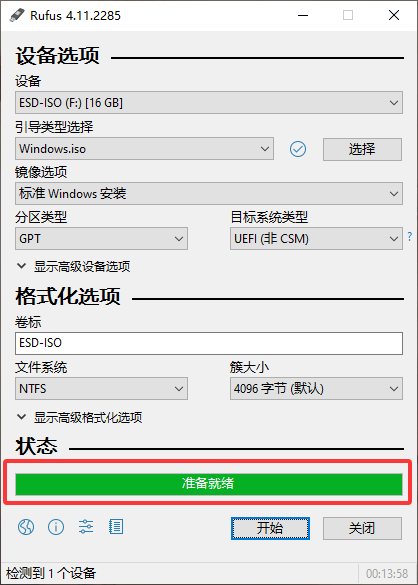
系统安装
启动盘制作完成之后,你就可以把你的U盘从电脑上拔下来了,下面就开始进入系统安装。
将你的电脑关机,然后将启动盘插入电脑。
在电脑开机的时候,进入bios系统,不同电脑品牌进入bios的方式不一样,这里你可以上网查或者问AI你的电脑如何进入bios界面。
一般来说,进入bios的快捷键都是del、F2、F10。先用del键然后在试试F10
开机后,当屏幕出现品牌 LOGO(如华硕的 ROG 标志、联想的 Lenovo 标志)时,快速、连续地按快捷键(不要长按,避免卡键)。
不同厂商电脑的bios界面不一样,不管是什么样的bios界面,我们最重要的是找到UEFI引导顺序这个选项(一般在启动(boot)中)。
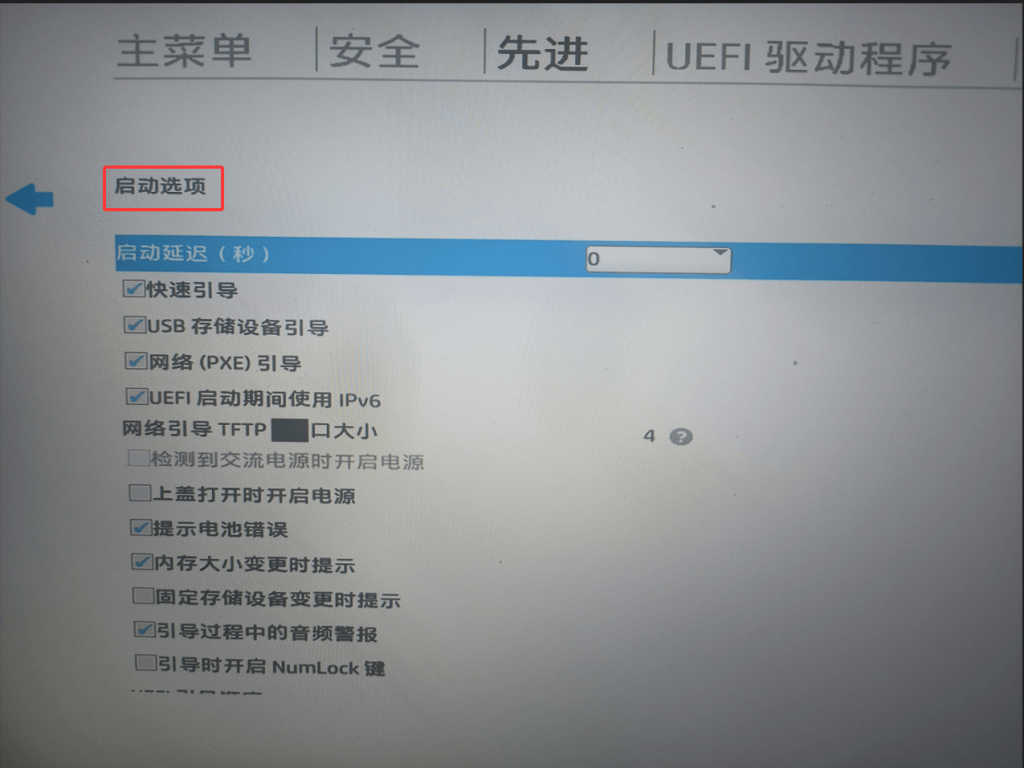
找到引导顺序,我们需要将USB作为第一引导,这样的话,当电脑开机时就会进入USB查到系统文件。
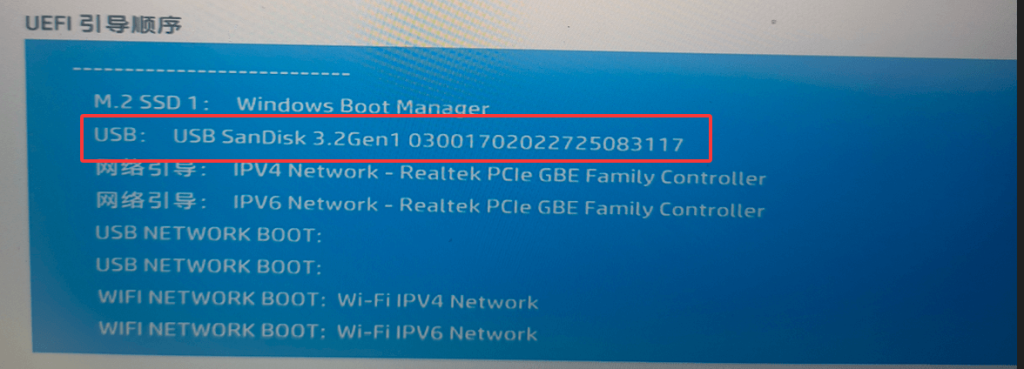
这里我们重点将USB这一行往上调至第一行,按enter进入,按方向上下键更改位置。
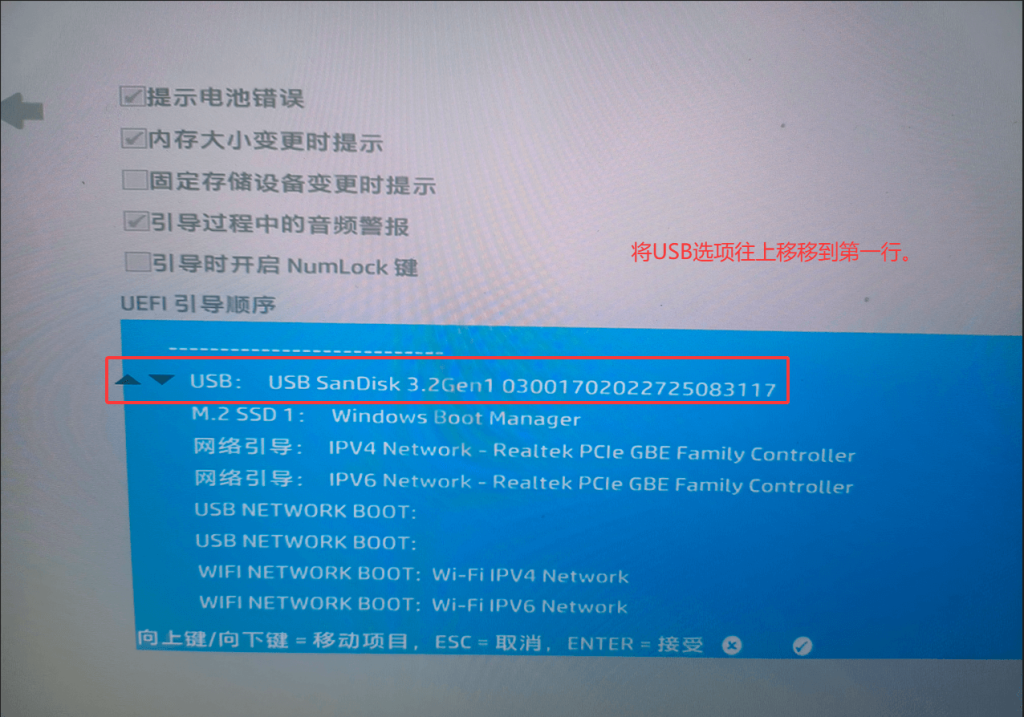
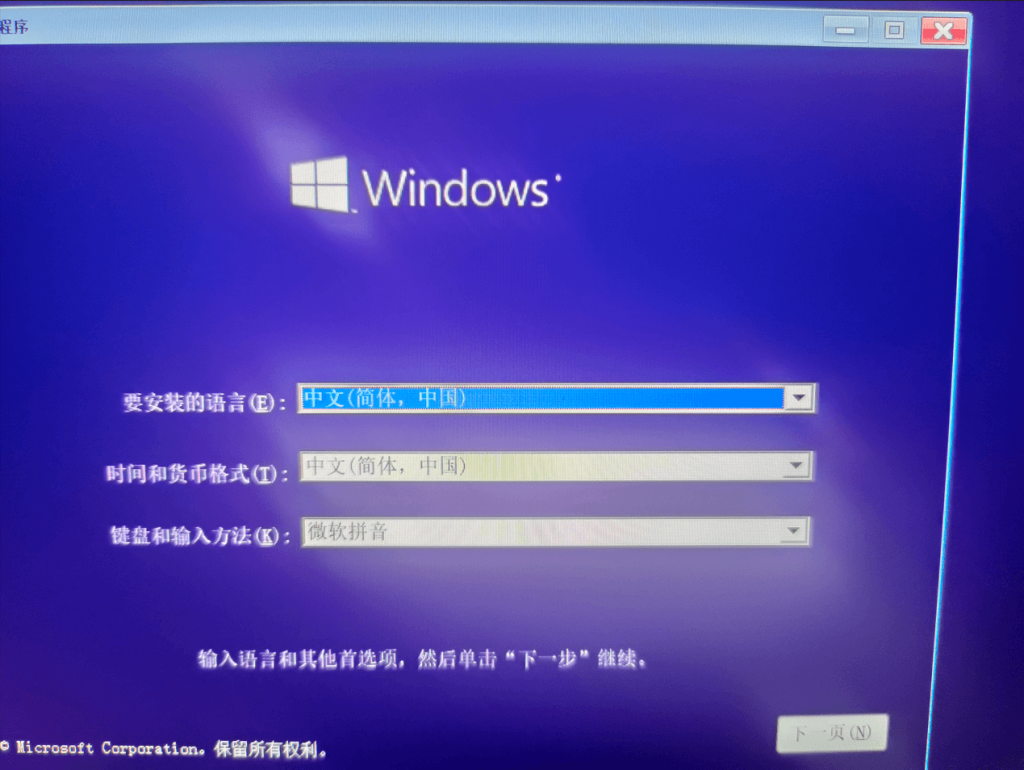
然后就可以退出bios系统了,退出时记得保存。bios系统退出来之后,电脑会进行重启,重启之后就会进入安装界面。
激活Windows
系统安装完之后,你需要进行激活,激活后才能正常使用。
这里我推荐使用HEU激活器进行激活。点击链接下载HEU激活器。
下载完之后点开激活器,全部勾选上,点击开始
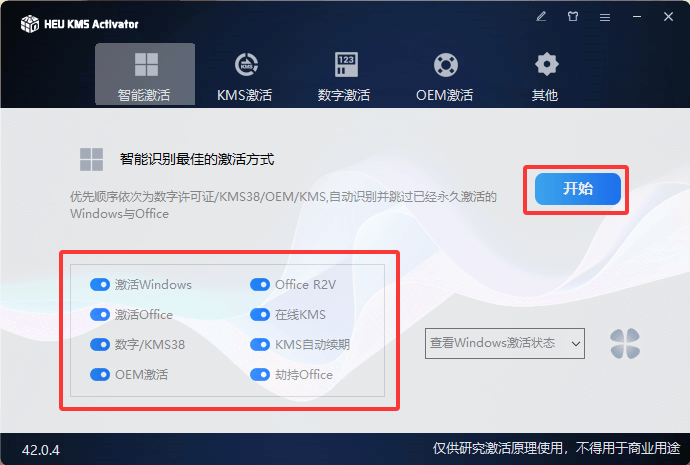
等待进度条加载完之后,弹出如下对话框,就说明激活成功。
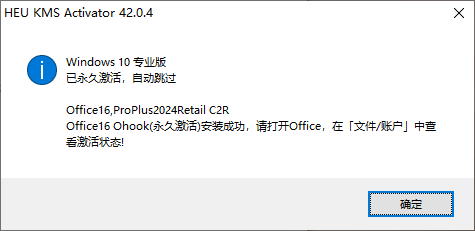
到这里整个系统安装就结束了,你可以去设置中查看一下你系统所对应的版本。